
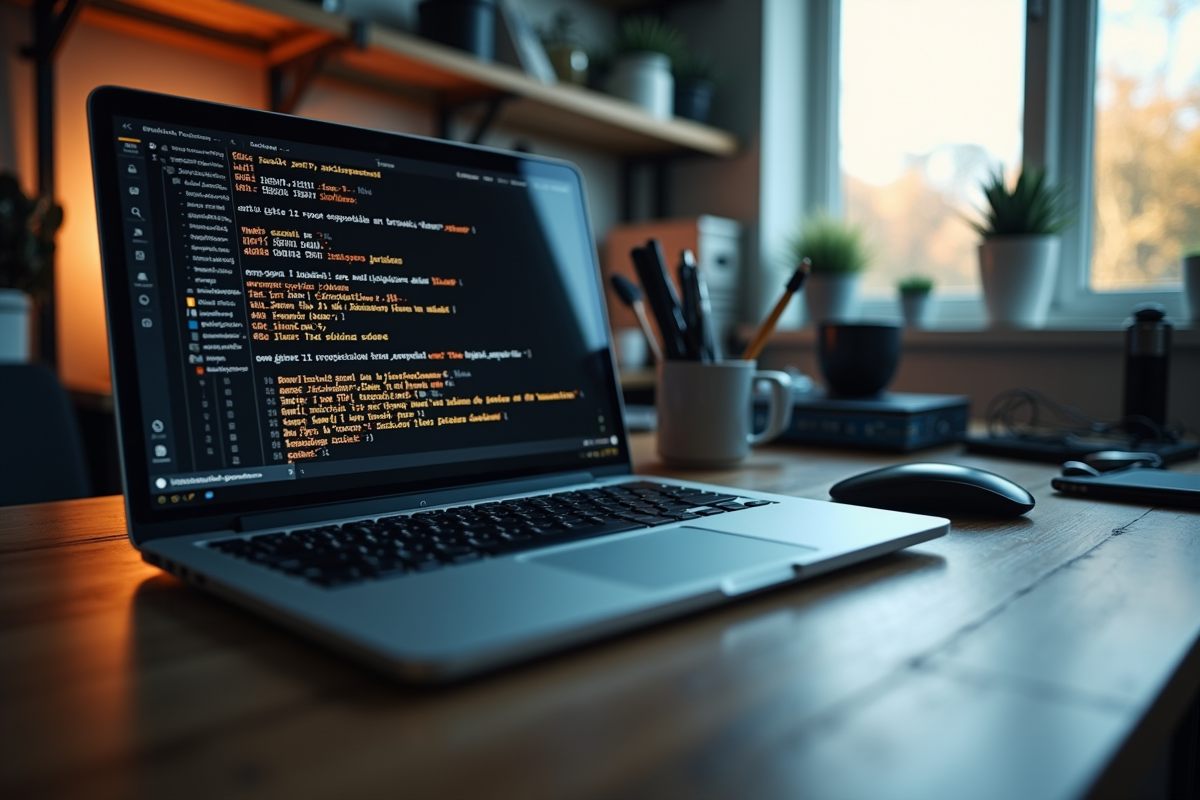
À l’heure où les interfaces graphiques rivalisent d’ingéniosité pour séduire l’utilisateur, la ligne de commande continue de faire figure d’outil incontournable dans l’univers informatique. Derrière son apparence minimaliste, elle s’impose comme la porte d’entrée vers une gestion précise, rapide, directe du système d’exploitation. Les professionnels de l’administration système, du développement ou du réseau la plébiscitent pour automatiser, piloter à distance ou encore diagnostiquer en temps réel, là où la souris montre vite ses limites.Maîtriser la CLI demande un peu de persévérance : il faut s’approprier les commandes principales, comprendre la logique des scripts, mais la promesse est claire. Une fois l’apprentissage digéré, le gain en efficacité est tangible. Grâce à la CLI, des tâches répétitives deviennent des automatismes, les risques d’erreur se réduisent et la cadence de travail s’accélère d’un cran.
Qu’est-ce qu’une CLI et pourquoi l’utiliser ?
La CLI, ou interface en ligne de commande, se distingue par son fonctionnement textuel : ici, pas de menus déroulants ni d’icônes colorées, mais une interaction directe par saisie de commandes. Cette approche, qui peut dérouter au premier abord, offre aux initiés une liberté d’action remarquable. Le système répond au doigt et à l’œil, sans détour, et chaque commande ouvre la voie à des possibilités que les interfaces graphiques n’osent même pas suggérer.
Pourquoi privilégier la CLI ?
Pour y voir plus clair, voici ce que la ligne de commande permet concrètement :
- Rapidité : Une série d’opérations s’effectue en quelques frappes, sans passer par des fenêtres multiples.
- Automatisation : Un script bien pensé prend en charge les tâches répétitives, fiabilise les processus et libère du temps.
- Contrôle : Pour dépanner, paramétrer ou administrer, la CLI ne laisse rien au hasard et va droit au but.
CLI ou interface graphique : le match
| Critère | CLI | GUI |
|---|---|---|
| Interface | Textuelle | Graphique |
| Utilisation | Nécessite de connaître les commandes | Prise en main immédiate |
| Souplesse | Presque illimitée | Restreinte aux fonctionnalités prévues |
| Automatisation | Très simple grâce aux scripts | Rarement possible |
Pour les techniciens, la CLI demeure le couteau suisse du pilotage informatique : pas d’artifice, mais une puissance de manipulation et une personnalisation qui ne cessent de faire leurs preuves.
Les principaux avantages de l’utilisation de la CLI
Pourquoi la CLI conserve-t-elle une place de choix chez les experts ? Les raisons sont multiples et trouvent un écho concret dans le quotidien des administrateurs et des développeurs :
- Précision : Chaque commande correspond à une action précise, exécutée sans intermédiaire. Le shell interprète et applique les instructions au plus près de la demande.
- Automatisation : Scripts et batchs transforment des manipulations fastidieuses en routines fiables, répétables et sécurisées.
- Adaptabilité : Les possibilités de combinaison entre commandes ouvrent la porte à des tâches sur mesure, inexistantes dans les menus standards.
- Légèreté : La CLI sollicite peu de ressources, ce qui la rend idéale sur serveur ou dans des contextes où la performance prime sur l’esthétique.
Cas concrets d’utilisation
Dans la vie réelle, la CLI devient vite irremplaçable, notamment dans la gestion de serveurs ou l’administration réseau. L’administrateur peut, par exemple, surveiller la charge d’un serveur en temps réel avec top ou htop, créer ou modifier un compte utilisateur en quelques secondes (useradd, passwd), ou encore reconfigurer une interface réseau à la volée (ifconfig, ip). Ces gestes, anodins pour les habitués, font gagner un temps précieux et limitent les sources d’erreur.
La CLI ne se contente pas de compléter les outils graphiques ; elle offre un niveau de personnalisation et de pilotage qui transforme radicalement la gestion des systèmes et des réseaux.
Comment accéder à la CLI sur différents systèmes d’exploitation
L’accès à la CLI dépend du système utilisé. Voici un panorama des chemins les plus courants :
Windows
Sur Windows, deux solutions principales permettent d’accéder à la ligne de commande :
- Invite de commandes : Saisissez
cmddans la barre de recherche du menu Démarrer pour ouvrir la fenêtre classique. - PowerShell : Plus avancé, PowerShell se lance également via la barre de recherche en tapant
powershell, et propose des fonctionnalités étendues aux administrateurs.
MacOS
Les utilisateurs de MacOS profitent d’une solution simple :
- Terminal : Disponible dans
Applications > Utilitaires > Terminal, ce programme donne accès à l’environnement UNIX du système.
Linux
Linux multiplie les options selon l’environnement graphique :
- Gnome Terminal : Pour les environnements GNOME, ce terminal se lance depuis
Applications > Accessoires > Terminal. - Konsole : Les utilisateurs KDE le trouvent dans le menu des applications.
Accès distant
Pour travailler à distance, plusieurs outils sont disponibles :
- SSH : Ce protocole sécurisé permet d’administrer un serveur Linux depuis n’importe où. Exemple d’utilisation :
ssh user@hostname. - Telnet : Solution plus ancienne et moins sécurisée, mais encore présente dans certains environnements. Exemple :
telnet hostname. - PuTTY : Sur Windows, ce logiciel se présente sous forme graphique et permet de gérer des connexions SSH ou Telnet simplement.
Chacun de ces outils répond à des besoins spécifiques, que ce soit en local ou à distance. Pour un administrateur réseau, jongler entre Terminal, PowerShell et SSH devient vite un réflexe quotidien.

Commandes essentielles pour débuter avec la CLI
Quand on commence sur la CLI, certaines commandes forment le socle de toute navigation ou manipulation. Les connaître, c’est poser les bases d’un usage efficace.
Se repérer dans l’arborescence
- cd : Permet de changer de dossier. Exemple :
cd /home/utilisateur. - ls : Affiche le contenu du dossier courant. Pour plus de détails :
ls -l. - pwd : Montre le chemin complet du dossier où l’on se trouve. Exemple :
pwd.
Manipuler les fichiers
- cp : Sert à copier un fichier ou un dossier. Exemple :
cp fichier1 fichier2. - mv : Pour déplacer ou renommer. Exemple :
mv fichier1 dossier. - rm : Supprime un fichier. Pour tout un dossier et son contenu :
rm -r dossier.
Afficher et éditer le contenu
- cat : Affiche ce qu’il y a dans un fichier. Exemple :
cat fichier1. - nano ou vi : Éditeurs de texte en ligne de commande. Exemple :
nano fichier1. - grep : Recherche une occurrence de texte dans un fichier. Exemple :
grep 'mot' fichier1.
Maîtriser ces commandes de base, c’est ouvrir la porte à un univers où la rapidité d’exécution et la finesse d’action deviennent accessibles à tous. La CLI n’est pas réservée à une élite ; elle s’apprend, se dompte et s’adapte à chaque nouvelle mission, pour peu qu’on ose franchir le pas. L’écran noir n’a jamais été aussi prometteur.